

Skapa flera program som kan styra var och en av konstuktionerna.
Du markerar/väljer vilken hubb och vilken motor som vilket program styr genom att markera ikonen och hålla nere markören på ikonen.
Skapa gärna en utställning med modellerna!


Malmö stad Mindstorms EV3 scratch
Inspiring and educational STEAM Lessons
I denna lektion kommer du att lära dig att koppla flera WeDo 2.0-hubbar samt motorer till en och samma WeDo App.
Du kan på såvis programmera och styra flera konstruktioner samtidigt.
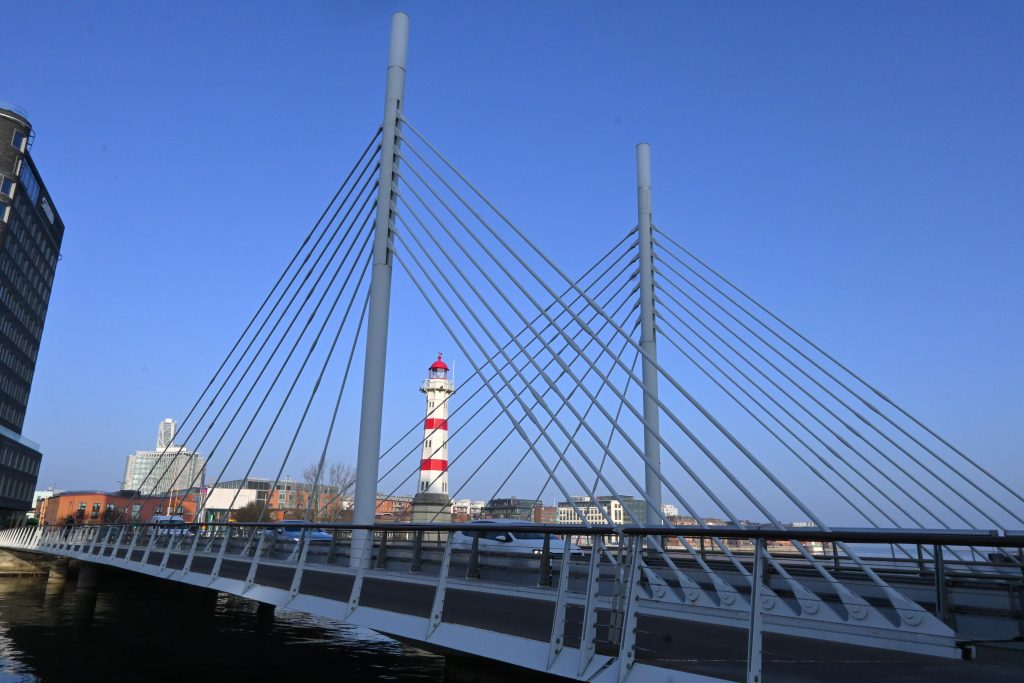
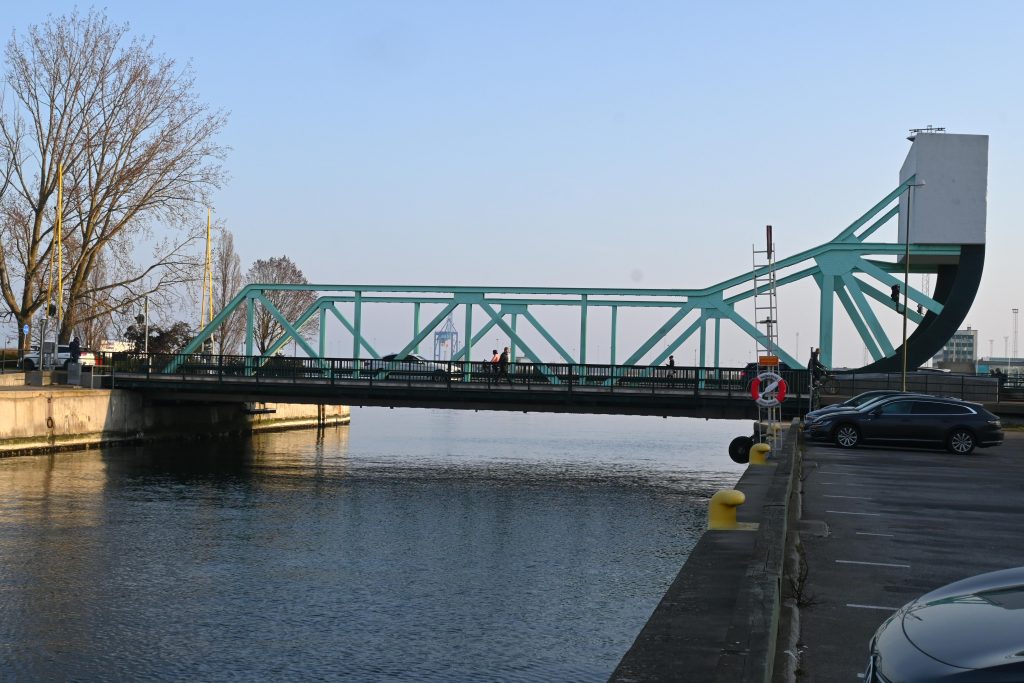
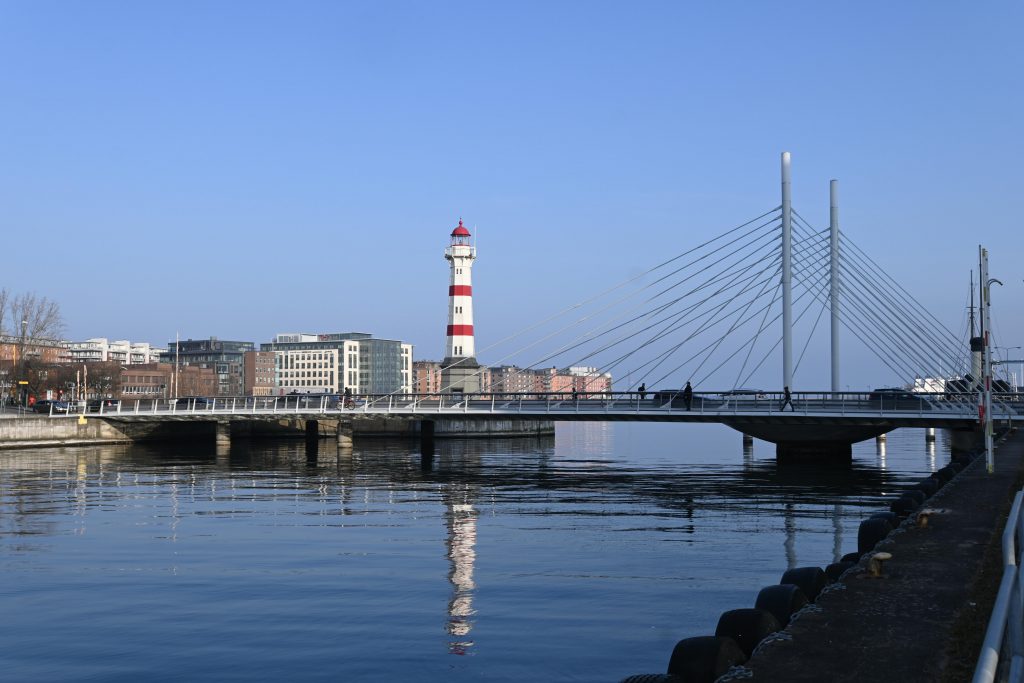
Skapa en modell/utställning av Malmö Inre hamn och bygg samman och programmera de tre modellerna.
Har du/ni möjlighet och tid så gör ett besök till Malmö Inre fyr, Klaffbron och Universitetsbron och studera hur de fungerar i verkligheten.
Du markerar/väljer vilken hubb och vilken motor som vilket program styr genom att markera ikonen och hålla nere markören på ikonen.
Skapa gärna en utställning med modellerna!
I området utanför Universitetsbron och Klaffbron står Malmö inre fyr. Ett väl synligt landmärke som tidigare användes för att visa fartyg vägen till Malmös dåvarande huvudhamn.
Fyren är ett ca. 20 meter hög åttakantigt torn av järn som står på en sockel av elfast gult tegel.
Idag används inte fyren då huvudhamnen flyttat längre ut och den tidigare hamnen inte längre används.
I den här uppgiften ska du bygga en fyr som avger olika ljussignaler.
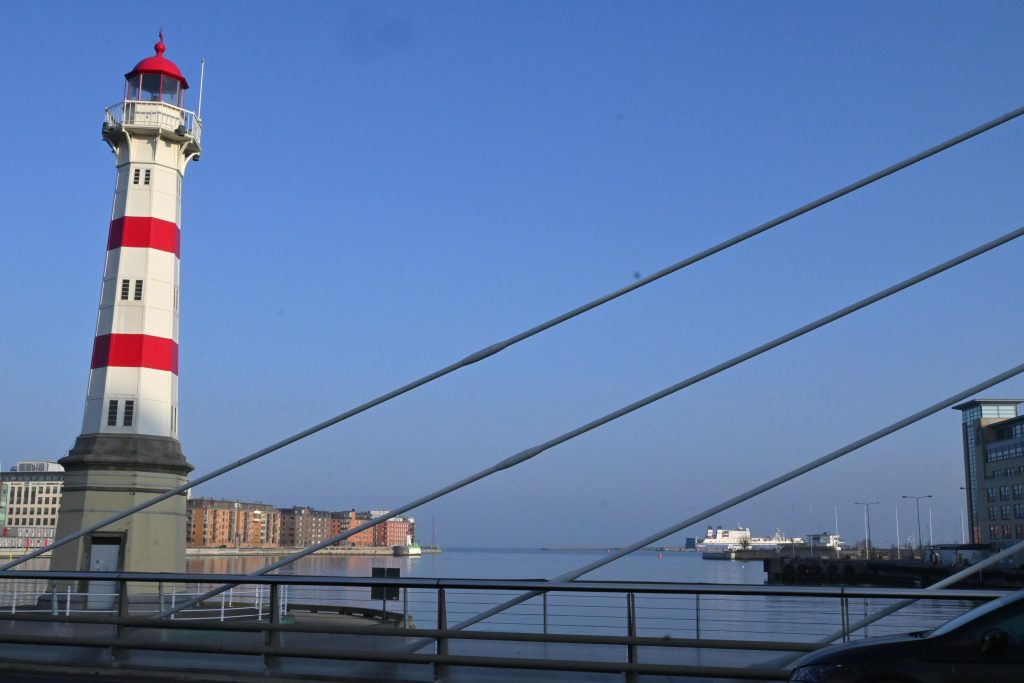
Det finns olika typer av fyrar som avger olika ljussignaler. Fyrar som står i farleder lyser oftast med olika färger i de olika sektorer och visar på så sett var fartyget kan åka. En sådan fyr kallas för sektorfyr. Farleden markeras vanligast med ett vitt sken i sektorfyrens ledsektor, och grönt och rött ljus markerar det område som ligger utanför farleden.
I regel vid gång mot en sektorfyr begränsas sektorfyrens ledsektors vita ljus området i farleden, grönt ljus om styrbord (höger sida) samt rött ljus om barbord (vänster sida), området utanför farleden.

( I filmen med byggbeskrivningen så finns ett fel med ljussignalerna, kan du klura ut vilket. För svar se nederst*)


Vit färg när den lyser rakt fram, grön färg när den lyser åt vänster och röd färg när den lyser åt höger.
Bygg vidare på det program du redan skapat.
I denna lektion kommer du att lära dig skapa dina egna block och använda dem i din programmering.
Universitetsbron är en vridbro i Malmö Inre hamn som sammanbinder Skeppsbron med Hjälmarekajen.
Bron kan vid behov öppnas för att släppa igenom båtar och fartyg. Då vrids hela bron runt en axel som sitter närmare Skeppsbrosidan än Hjälmarekajen. Hela bron hålls uppe av vajrar.

Försök att skapa ett program som öppnar bron cirka ett kvarts varv.

Anpassa motorns kraft så att den svänger exakt ett kvarts varav.

Försök att använda de föreslagna programmeringsblocken för att starta programmet som stänger bron.
Utgå från de program du redan skapat.
Malmö stad har många broar som förbinder de olika stadsdelarna. En av de häftigaste broarna är Klaffbron som förbinder Västra Hamnen med Centrala staden. Tidigare så byggde man stora båtar och fartyg i det här delen av Malmö. För att de färdigbyggda båtarna skulle kunna ta sig ut till havet så är Klaffbron öppningsbar. I den här aktiviteten kommer du att bekanta dig med Klaffbron.


Kan du komma på hur du får lampan att lysa rött så länge som bron är uppfälld?
I denna lektion kommer du att lära dig skapa dina egna block och använda dem i din programmering.

Du skapar och namnger dina egna block genom att klicka på "Skapa ett block"

Du namnger dina egna block genom att klicka på "blocknamn"
Du lägger till indata genom att klicka på ikonerna under linjen.
Med "siffror och text" läggs siffror eller text till det egna blocket för att sedan användas.
Med "boolesk" menas "sant eller falskt" alltså om ett villkor uppfyllts eller inte.
Du kan lägga till en etikett med en förklaring till blocket!
Glöm inte att spara!

Om du gör misstag eller om etiketter och indata hamnar i fel ordning
så redigerar du genom att högerklicka på blocket och välja redigera,
etiketter och indata tar du bort genom att klick på det du vill ta bort och välja papperskorgen.

OBS! Ett eget block kan endast användas inne i det aktuella projektet.

Du definerar (anger värden och och indata) för ditt egna block genom att koppla till de block du vill använda.
Dra in "indata" från ditt egna block in till blocket som du vill koppla till enligt bilden ovan.

Det egna blocket är nu definierat och färdigt att använda!

Du använder det egna blocket som vilket annat block som helst.
Skapa programmet ovan och testa det!
Nu är det enkelt att programmera med vilken kraft
och hur många rotationer roboten ska kör a rakt fram.

--
Skapa programmet ovan och testa det!
Nu är det enkelt att bestämma hur många centimeter roboten ska köra rakt fram.
Testa programmet genom att köra det från startläge 1 på matta 1.
(En kort förklaring till blocket:

Antalet centimeter delas med hjulens omkrets (Diameter 5,6 cm * 3,14)
för att få antal rotationer som hjulen ska rotera.

Med egna block blir det enkelt att styra roboten!
Skapa det egna blocket "sväng" genom att använda gyrosensorblocket " vänta tills vinkeln är ändrad mer än"

Behöver du hjälp så kan du tjuvkika nedan.
Använd dina egna block centimeter och sväng!
Försök att skapa programmet utifrån det du redan lärt dig.
Testa programmet genom att köra det från startläge 4 på matta 1.
(Försök att ställa in antalet centimeter och antalet grader så att roboten kör längs den röda kvadraten)
I denna lektion kommer du att lära dig att programmera med variabler.
I denna övning kommer du att lära dig att skapa och använda variabler.
En variabel kan lagra ett värde om kan användas senare i programmet.
En variabel kan även användas för att addera värden som sedan kan användas eller visas.

Du skapar och namnger själv de variabler du vill använda.
Klicka på skapa en variabel.

Du kan själv bestämma vilka namn variablerna ska ha.

Visningsblocket som visar värdet
Utgångsblocket som anger startvärdet
Ändringsblocket som anger värdet av ändringen
Ställ in det tal du kommit fram till.

Skapa programmet ovan.
Om du använt ett annat namn på variabeln så använder du denna variabel istället.
Detta program adderar antalet tryck på ¨ned knappen¨ på EV3 klossen.
Testa programmet!

Skapa programmet ovan!.
Kör programmet från startläge 5 på matta 1.
Vad händer?
Om programmet och inställningarna är rätt så räknar roboten antalet svarta linjer som den kör över.

Som du märkte i uppgiften ovan så fortsatte programmet att köra tills det avslutades manuellt .
Ett sätt att lösa detta är att låta en variabel bestämma när programmet ska avslutas.
Skap programmet ovan och kör det från startläge 5 på matta 1.
Vad händer?
Ändra nu programmet så att det räknar till tre svarta linjer och sedan stannar.

Skapa nu ett eget program där du använder en variabel.
I denna lektion kommer du att lära dig att felsöka program och rätta till programmen så att LEGO® Educations körningsbas kör på ett korrekt och säkert sätt.
Bygg en färgsensormodul och koppla den till din LEGO® Education MINDSTORMs® Education EV3 (45544) basrobot enligt beskrivningen nedan.

Starta roboten i startläge 8 på matta 2.
Vad händer?
Prova att köra programmet från startläge 9 på matta 2.
Vad händer?
Anpassa och ändra nu i programmet så att roboten följer linjen
på ett så smidigt och kontrollerat sätt som möjligt.

Skapa och testa detta program.
Starta roboten i startläge 6. på matta 3.
Ändra nu i programmet så att roboten kör fram
till den gröna färgen och säger "Green"!

Programmet ovan är inte korrekt.
Rätta till felen så att roboten kör från startläge 6
till den röda färgen och säger namnet på de färger
som färgsensorn läser av längs vägen.
Är du redo för en utmaning där du får användning av de kunskaper du fått
om hur du programmerar och använder färgsensorn.
Skapa ett eget program som får roboten att säga och visa olika bilder
beroende på vilken färg som läses av.
Du kan utgå från programmet till uppgiften ovan eller skapa ett helt eget.
I denna lektion kommer du att lära dig att anpassa och ställa in parametrar i kodblocken.
Bygg en gyrosensormodul och koppla den till din LEGO® Education MINDSTORMs® Education EV3 (45544) basrobot enligt beskrivningen nedan.
I denna övning kommer du att lära dig att använda gyrosensorn genom att skapa program för att styra roboten.
När du kör programexemplen nedan så behöver programmen avslutas

Starta roboten i startläge 4 på matta 1.
Vad händer?
Hur långt kommer roboten då motorerna roterar 1 varv?

Försök nu räkna ut hur många rotationer som krävs
för att roboten ska köra längden av kvadratens sida.
Ställ in det tal du kommit fram till och testa, talet kan var ett decimaltal.
Du kan även anpassa hastigheten med vilken roboten svänger.

När du kommit fram till den inställning som får roboten att göra exakt en 90 graders sväng
samt köra längs kvadratens sida så kan du låta programsekvensen upprepas flera gånger för att köra i en kvadrat.
Detta kan du göra genom att upprepa sekvensen flera gånger eller genom att använda en loop.
Ställ in de tal du kommit fram till och testa hur många gånger ska sekvensen upprepas för att roboten ska köra i en kvadrat
och komma tillbaka till utgångsläget? Använd förslaget ovan eller skapa ett eget program.

Är du redo för en utmaning där du får användning av de kunskaper
du fått om hur roboten rör sig med hjälp av gyrosensorn.
Du ska nu få roboten att köra i en triangel
genom att följa någon av de röda linjerna från startpositionen.
Roboten ska starta från startposition 4.
Du kan utgå från programmeringsförslaget ovan och bygga vidare till ett fungerande program
eller skapa ett eget program.
I denna lektion kommer du att lära dig använda olika typer av kodblock för att styra LEGO® Educations körningsbas med EV3 Classroom och Scratch.
I denna övning kommer du att lära dig att använda flera olika
kodblock för att styra skapa ett program för att köra en given sträcka i en rät linje.

Skapa detta program.
Utifrån det du lärde dig under lektion 1
ställ in värdet på antal rotationer
så att roboten kör fram till 50 cm från startläge 1 på matta 1.
Vad händer?
Om roboten inte kommer exakt fram till 50 cm så finjustera antalet rotationer!

Du har nu skapat ett program med flera olika kodblock
varav flera går att anpassa för att ge olika uttryck.
Titta närmare på kodblocken ovan i ditt program.
Ändra i kodblocken och se hur olika uttryck ser ut
och låter genom att ändra uttryck, ljud och text.
Textens placering på displayen kan du ändra
genom att ändra koordinaterna 10, 30 till andra tal.
Försök att få texten att hamna mitt på displayen!

Du ska nu skapa ett eget program enligt följande beskrivning:
- Programmet startar med att displayen visar ett hjärta.
(Du kan få hjärtat att slå genom att göra en sekvens
med stort hjärta, litet hjärta, stort hjärta, litet hjärta osv.)
- Roboten räknar ner genom att säga three, two, one, start!
- Roboten kör fram til 40 cm, stannar och skriver 40 cm mitt på displayen.
- Efter 3 sekunder kör roboten fram till 50 cm, stannar och skriver 50 cm mitt på displayen.
-Efter 3 sekunder backar roboten tillbaka till startposition 1 och säger "Good job!"
-När du skapat, testat och finjusterat programmet så att det fungerar så visa din körning för andra!
Programmeringen i appen utgår från Scratch. I programmeringsappen får man tillgång till kodblock som är anpassade till att styra LEGO® MINDSTORMS® EV3.

I denna övning kommer du att lära dig att skapa ett program för att köra en given sträcka i en rät linje.

Starta roboten i startläge 1 på matta 1.
Vad händer?
Hur långt kommer roboten då motorerna roterar 1 varv?

Försök nu räkna ut hur många rotationer som krävs
för att roboten ska köra till 44 cm.
Ställ in det tal du kommit fram till och testa,
talet kan var ett decimaltal.

Om roboten inte kommer till 84 cm så behöver du
ställa in antal rotationer med ett decimaltal.
Försök nu räkna ut hur många rotationer som krävs
för att roboten ska köra exakt till 44 cm.
Ställ in det tal du kommit fram till och testa, talet kan var ett decimaltal.

Om roboten inte kommer exakt till 44 cm så behöver du finjustera antal rotationer.
Ändra decimaltalet så att roboten stannar exakt vid 44 cm.

Är du redo för en utmaning där du får användning av de kunskaper du fått om hur roboten rör sig.
Bygg ett torn som är minst 10 cm högt av valfritt lego från MINDSTORM EV3 lådan.
Placera tornet på 38 cm.
Du ska nu få roboten att flytta tornet från 38 cm till 53 cm utan att tornet faller omkull.
Roboten ska starta från startposition 1.
Du kan använda förslaget till program ovan eller skapa ett eget program.